
システム手帳を使う際に、あると何かと便利なインデックス(ディバイダー)ですが、どうせならば自分の好きなデザインのディバイダーが欲しいですよね。こんにちは、ささおです。
今回は、L版写真用紙と家庭用プリンターを使って、ミニ6用ディバイダーを作る方法をご紹介します。
作業はシンプルで
- 印刷
- カット
- 穴あけ
の3工程だけです。
特別な道具はほとんど必要ないので、普段からシステム手帳のリフィルを自作されている方ならば、すぐに作れると思います。
なお、この記事では、エプソンの「PX-S06W」を使用していますが、名刺サイズが印刷できるプリンターであれば、同様に作成が可能だと思います。

100均の用紙を使うと、安価で作り放題です!
スポンサーリンク
用意するもの(プリンターと用紙)
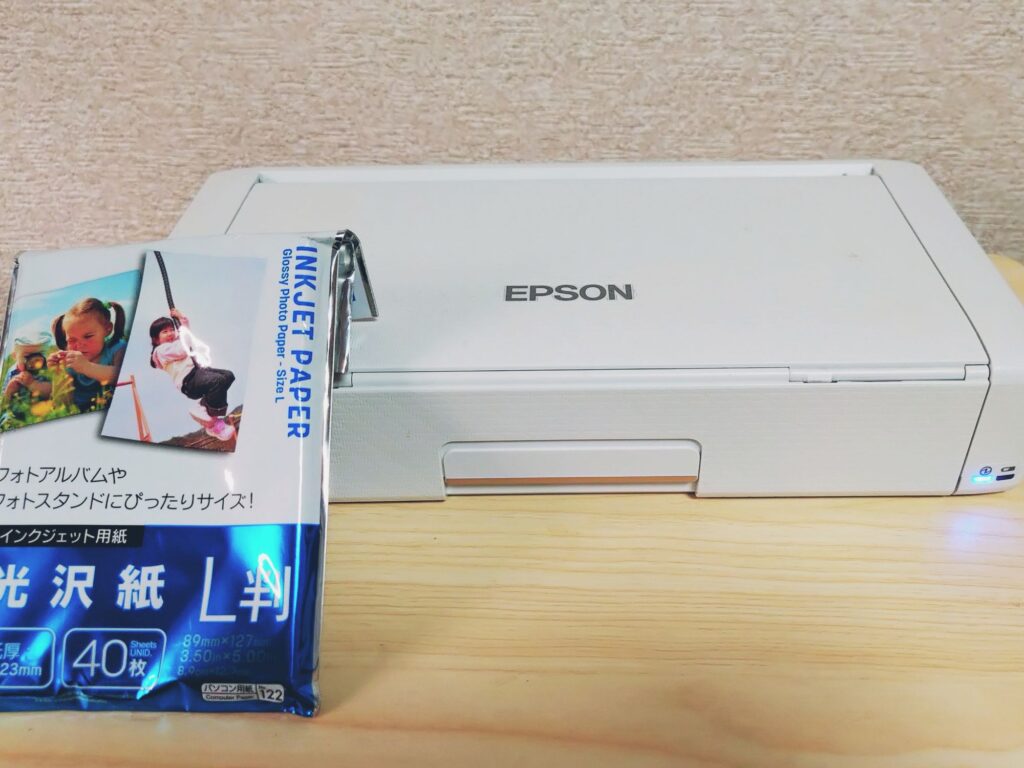
まずは、印刷の準備をします。
今回使うのは、主に次のものたちです。
- プリンター
- プリンター用アプリ
- L版写真用紙
- カッター、またはハサミ
- 定規
- 穴あけパンチ
- 必要に応じてラミネーターやフィルムシート
プリンター用アプリをインストールする
プリントはスマホアプリから行います。アプリにデフォルトで入っているデザインを活用して楽をしようという魂胆です。
事前にスマートフォンやPCに専用アプリをインストールしておきましょう。
プリンターのメーカーなどによって操作は多少異なりますが、基本的には
- 用紙サイズを設定
- 印刷する画像を選ぶ
という流れなので、特に難しい操作は必要ありません。

 ポチップ
ポチップ
L版写真用紙を準備する
今回は、L版の写真用紙を使います。
写真用紙は、普通のコピー用紙よりも厚みがあるので、ディバイダーとして使うときに、特に加工をしなくてもある程度しっかりした仕上がりになります。
また、L版サイズですが、高さが127mmでミニ6サイズとなんと1mmしか違いません! そう、ほぼ同じ高さなのです。
なので、カットして整える時も、最低限で済むのが魅力ですね。
 ポチップ
ポチップ
プリンターのアプリでデザインペーパーを印刷する
今回は、簡単にオシャレなディバイダーを作成したいので、プリンターのアプリにデフォルトで入っている「デザインペーパー」を印刷します。これはエプソンのアプリで表示されていた名称で、キャノンのプリンターだと「パターンペーパー」という名前みたいです。
アプリで用紙設定をする
アプリを開いて、用紙サイズをL版に設定します。フチあり、フチなしはお好みで決めて良いと思います。
設定ができたら、印刷する画像を選びましょう。
プリセットのデザインペーパーを印刷する
今回は、アプリにはじめから入っている、デザインペーパーのプリセットを使用しました。
エプソンの「Creative Print」というアプリは、デフォルトでかなり沢山のカワイイ柄のデザインペーパーが選べます。ここで、好きな柄を選んで印刷します。
もし、印刷したい写真とかが、決まっている場合はそれを使用してももちろんOKです。
印刷した紙をディバイダーの形に加工する
印刷が終わったら、次はミニ6ディバイダーの形にカットして加工していきます。
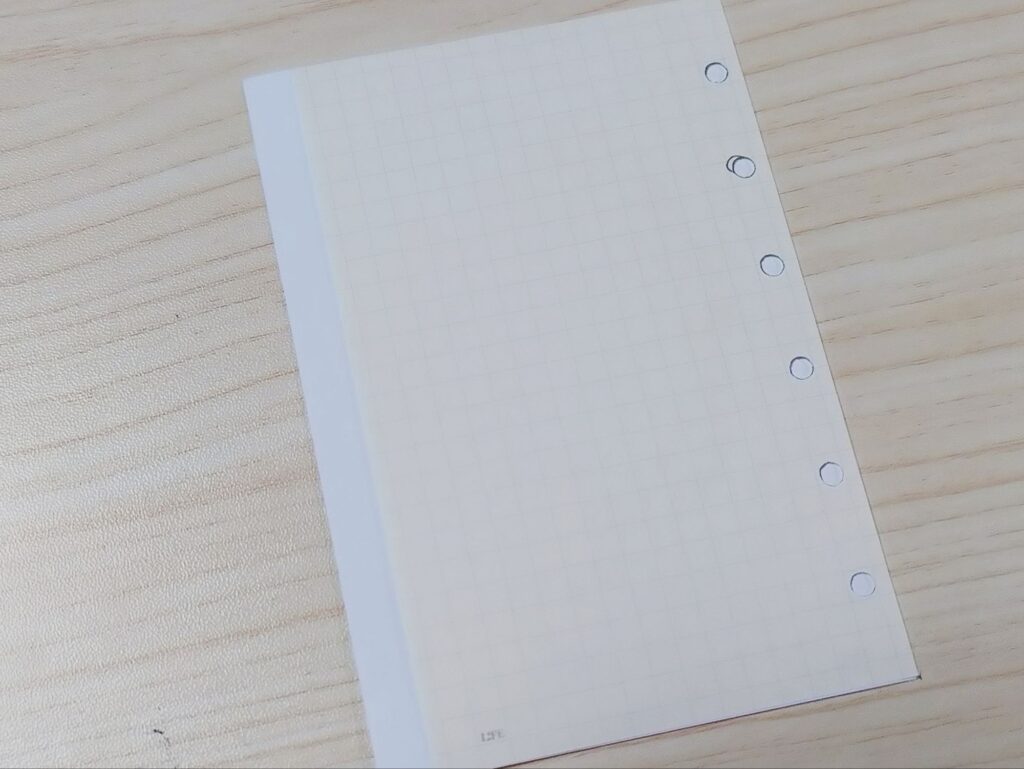
横幅をミニ6サイズに合わせて印をつける
印刷した用紙を裏返して、横幅の目安になる印をシャープペンなどでうす~く書き込んで印をつけます。
お持ちのミニ6リフィルを重ねて印をつけると簡単です。
キチッと作りたい方は、横幅80mmの位置に印をつけましょう。
インデックスをつける部分の位置を決めて印をつける
次に、ディバイダーのインデックスを作る位置を決めます。
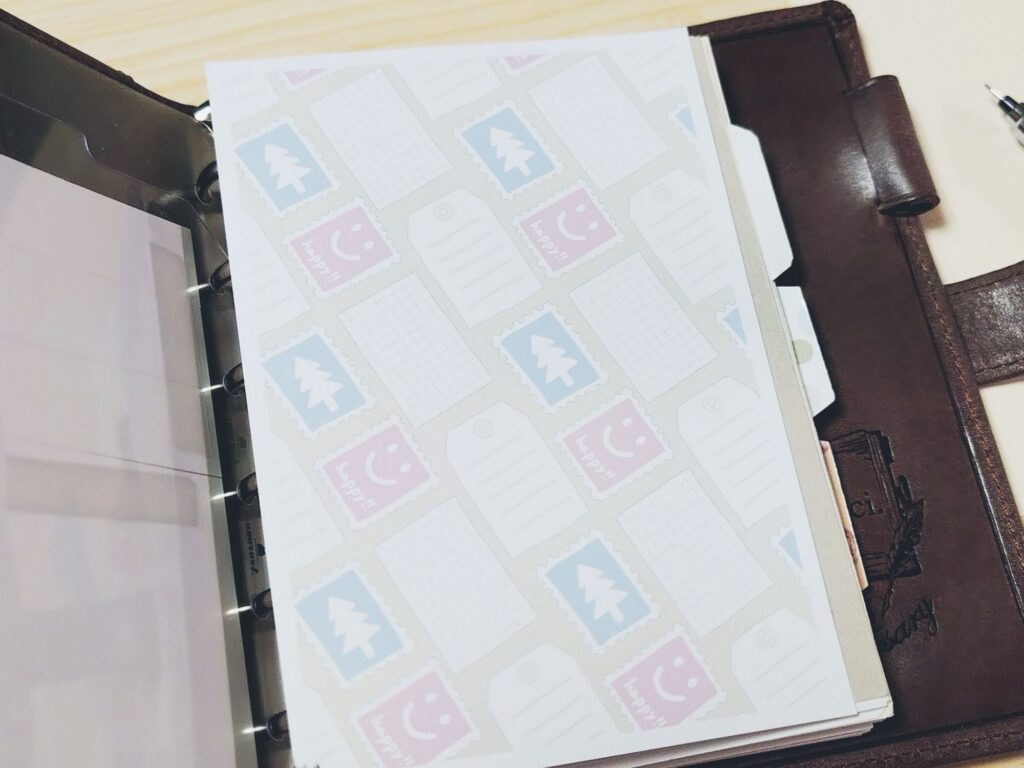
こんな感じで、既に持っているディバイダーがあれば、重ねてみて、なんとなく位置の目安を探ると良いです。
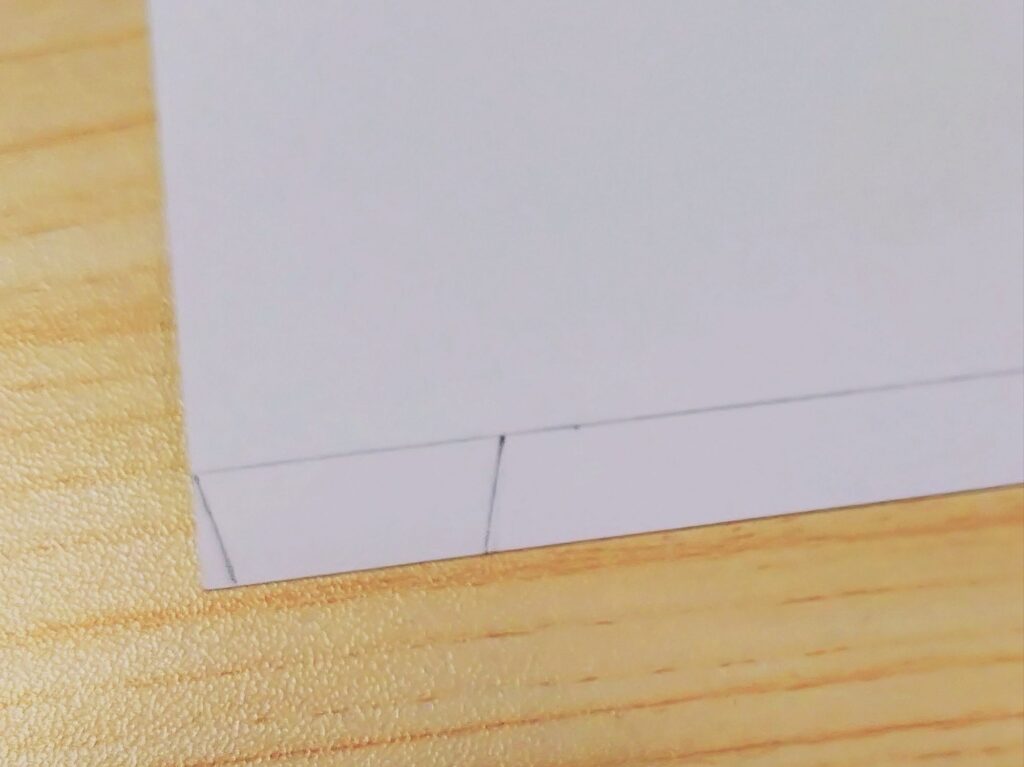
こちらも、裏側にうっすらと印をつけます。インデックスっぽさを出すために、なんとなくナナメに書き込んでいますが、ここはもうフィーリングです。まっすぐに印をつけても問題ないですね。
印に合わせてカットする
印をつけた位置に沿ってカットします。
定規とカッターを使うとキレイに仕上がります。また、つけた印より、少し内側を切るようにすると、鉛筆の線がのこらないので美しいです。
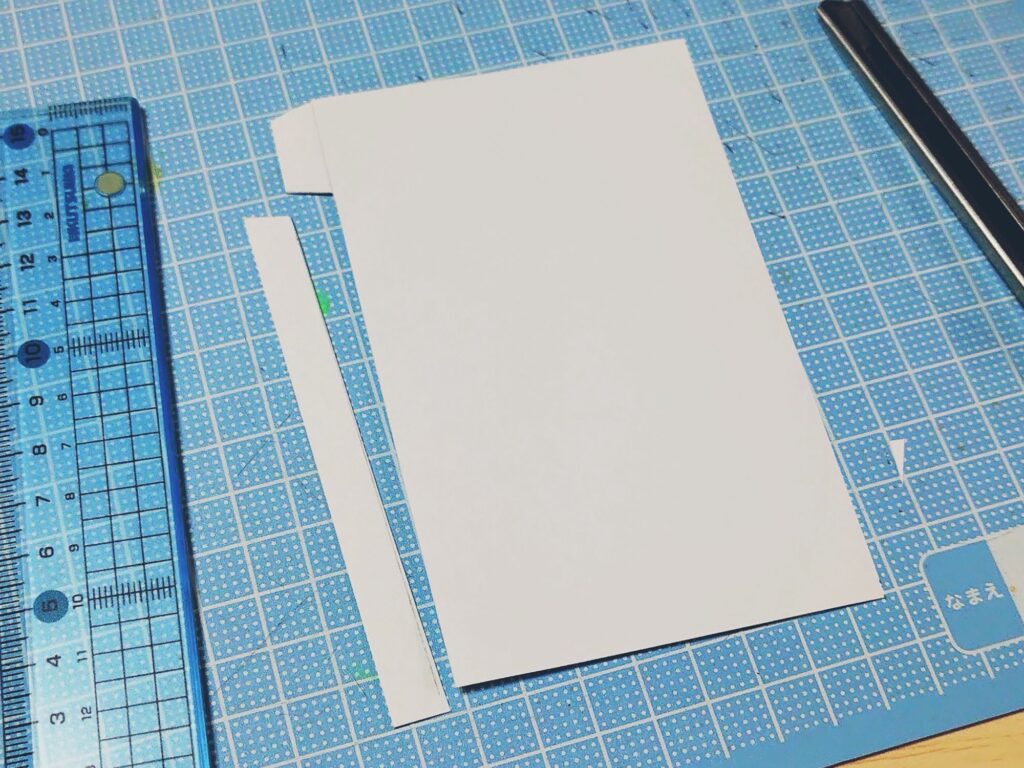
とはいえ、インデックスの部分は印の線が残ってしまうので、キレイに消しゴムで消しておきましょう。
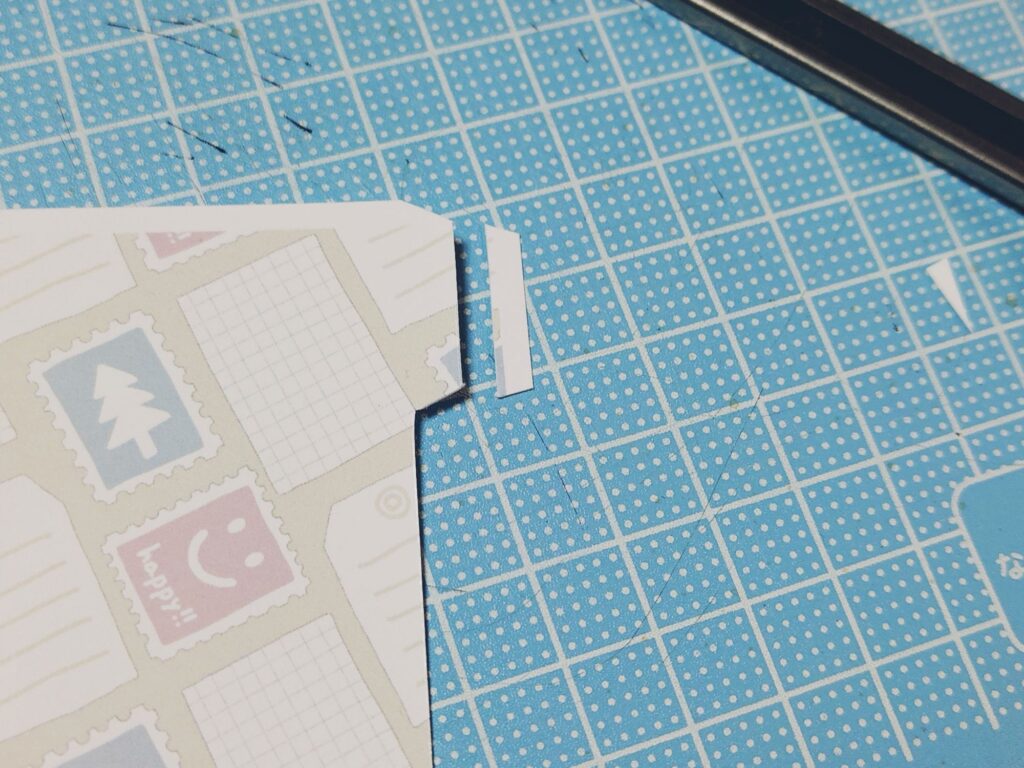
また、このままだと、少しインデックスの主張が激しい感じになっています。
お好みではあるんですが、少し、インデックスの外側を切っておくと、なんとなくいい感じになります。
一般的にインデックス部分は+5~10mmくらいらしいので、このままでも全く問題は無いです。本当に好みの世界ですね。
システム手帳用の穴を開ける
最後に、システム手帳用の6穴を開けて完成です!
リフィルメーカーなどの穴あけパンチを使うと便利で簡単です。
-
-
リフィル自作に使っている穴あけパンチ紹介|CARLリフィルメーカーの使い心地と注意点
こんにちは、ささおです。リフィルを自作しようと思ったとき、最初にぶつかる壁が「どうやって穴を開けるか」問題ですよね。 私は最初に手を出したシステム手帳がA5サイズだったのもあり、 CARL(カール)の ...
仕上げ加工(やると少し丈夫になります)
私はここまでの作業のみで、そのまま使っていますが、少し加工すると耐久性が上がるので、お好みで実施するとよいと思います。
ラミネーターやフィルムシートで補強する
ラミネート加工やフィルムシートを使うと、触れる機会が多いインデックス部分を補強できて、ディバイダーが長持ちします。
フィルムシートは100均でキラキラしたものも売っているので、そういうタイプのものを貼ると結構カワイイ仕上がりになります。
ラミネーターやフィルムシートを貼る場合は、印をつけて、インデックスで最後に消しゴムで消した印を最初に消してから、行うと良いかなと思います。
このディバイダーは、インクジェットプリンターで印刷したままの状態なので、ラミネートやフィルムシートを貼ると、耐水性が上がるのが一番のメリットかもしれません。
かどまるなどで角を整える
角丸パンチをお持ちであれば使用して角を落とすと、見た目がキレイになります。
私は持っていないので、はさみを使って自力角丸にしたことがあります。
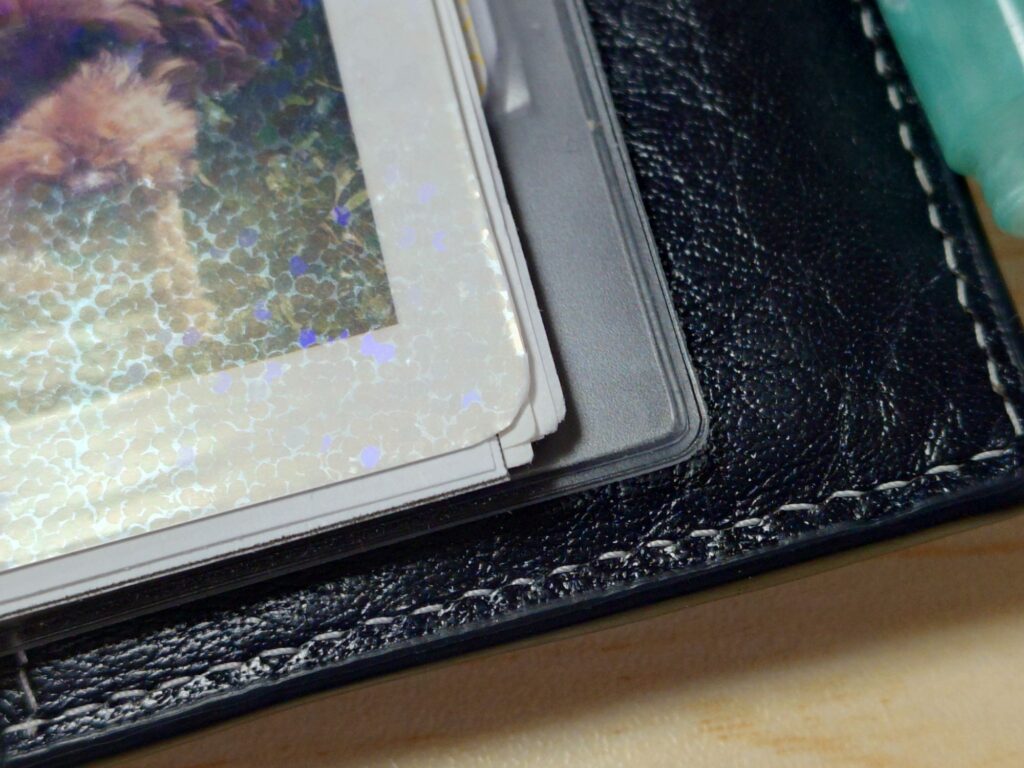
多少ガタガタでも、使っている間は意外と気になりません。
持っていない私が言うのもなんですが、かどまるは使うと仕上がりが全然違うらしいのでリンクを貼っておきます。私もいつか欲しい…。
 ポチップ
ポチップ
完成!
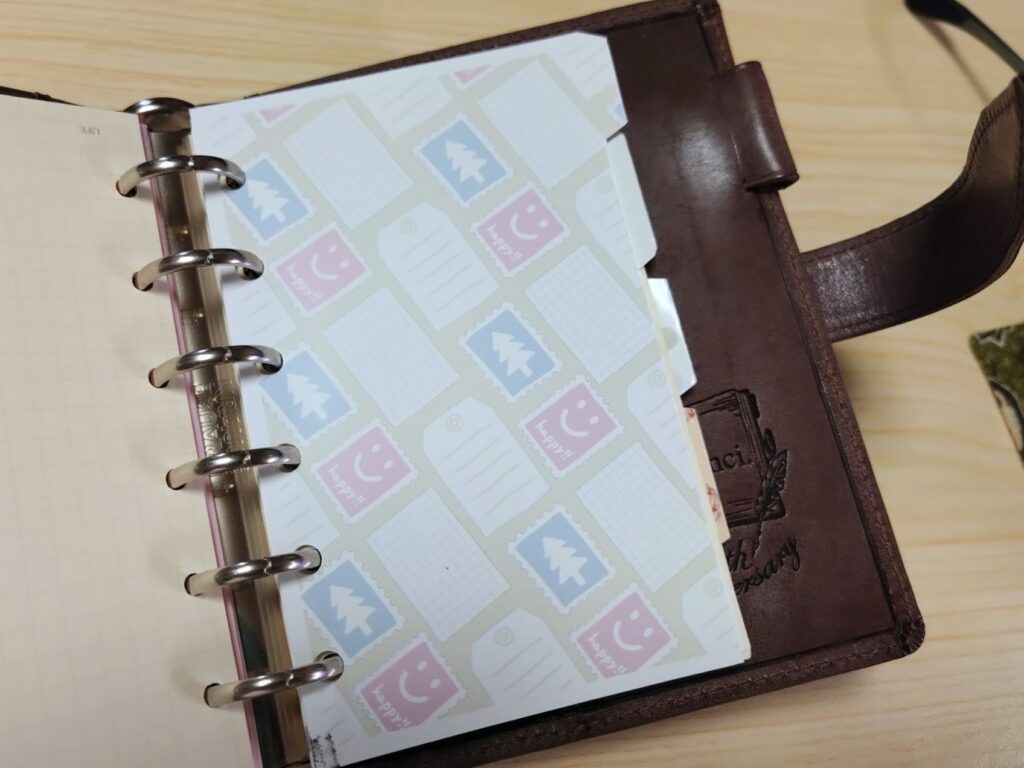
これで、ミニ6用ディバイダーが完成です。
好きな柄のデザインペーパーで作成できるので、手帳の雰囲気に合わせたり、より目的に沿ったディバイダ-を作れたりします。
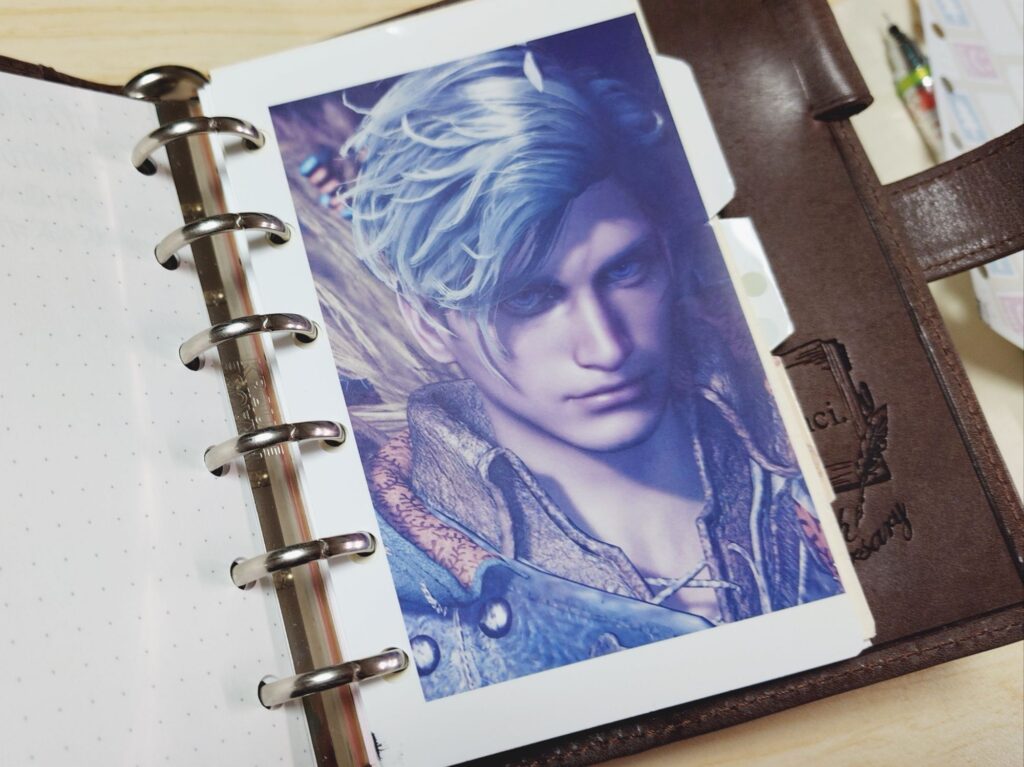
これは、私が今ミニ6に入れている、モンハンで遊んでいる時のメモを入れたリフィルの前に差し込んでいるディバイダーです。自分のハンターのキャラクリが気に入りすぎているので印刷しました。まじカッコイイ。
作業自体はそれほど難しくないので、手帳の整理をしたくなったら直ぐ作れるのも良いですね。
L版写真用紙でディバイダーを作るメリット
改めて、L版の写真用紙でディバイダーを作るメリットを少しまとめてみました。
L版はミニ6サイズとほぼ同じ大きさ
最初にも少し言及しましたが、L版のサイズは一般的に「89mm × 127mm」、ミニ6のリフィルサイズは「80mm × 126mm」と非常にサイズが近いです。
高さはほぼ同じなので切る必要はなく、インデックスを作る余裕もちょうどいい9mm幅で残すことができます。
紙をしっかりキレイに直角に切るのは割と難しいので、一辺だけ切れば良いというのは本当に楽ちんです。
写真用紙は普通紙よりも厚みがあるのでしっかりする
写真用紙は普通紙よりも厚みがあるので、ディバイダーとして使ったときに頼りなさが出づらいです。
補強の加工をしなくても、十分使用に耐えます。安価に作れるのでボロボロになったらまた新しくすればいいというのも魅力です。
少し値が張っても問題なければ、写真用紙の厚口を選ぶとさらにシッカリするかなぁと思います。
家庭用プリンターで扱いやすい
特別な用紙を探さなくても、L版の写真用紙であれば、100均でも売っており(実際に、今使っている写真用紙はダイソーで買いました)、手に入りやすく印刷もキレイに出やすいです。
L版といえば、ザ・写真サイズなので、とても扱いやすいですね。
まとめ
今回は、L版写真用紙を使ったミニ6手帳ディバイダーの作り方を紹介しました。
市販のディバイダーも便利ですが、自作すると手帳のカスタマイズの楽しさが広がりますね。
ミニ6手帳を使っている方の参考になれば嬉しいです。
-
-
ミニ6用リフィル紹介|週間支出管理【無料PDF配布】
2026/4/16
こんにちは、ささおです。 最近、家計管理を真面目に頑張ることにしておりまして、いかんせん数字と計算が苦手で使いすぎてしまう傾向にあるため支出管理のリフィルを作成しました。 自分用に作成したリフィルです ...
-
-
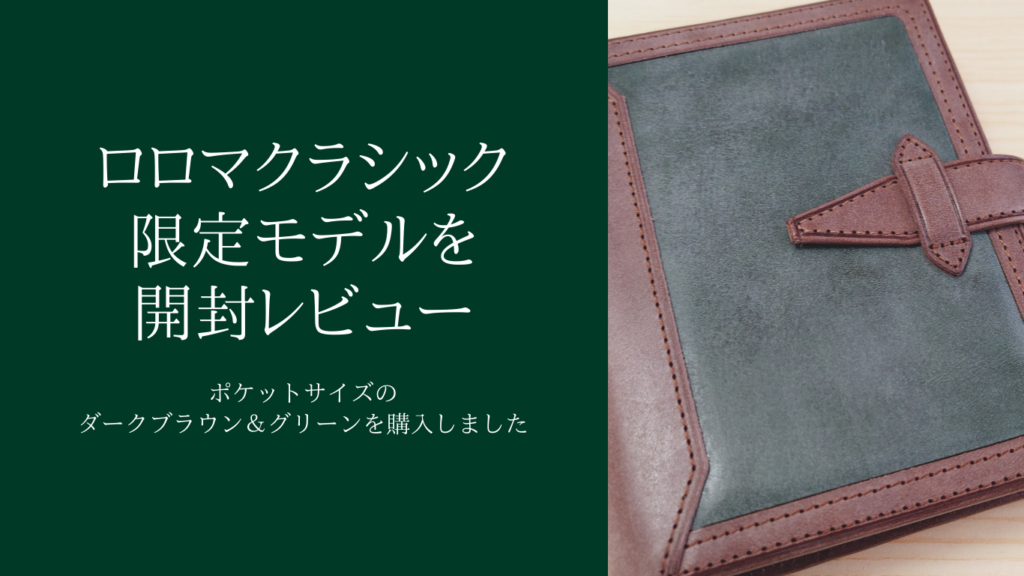
ロロマクラシック限定モデルを開封レビュー|ポケットサイズのダークブラウン&グリーンを購入しました
2026/3/14 レビュー
ずっと楽しみにしていたロロマクラシックの限定バイカラーモデルが届きました。こんにちは、ささおです。 今回購入したのは、ポケットサイズ(ミニ6)のダークブラウン&グリーンのお色です。 昨年末くらいに、い ...